Тест: Шаг 4. Добавление вопросов в тест (настройка выборки)
После добавления нового теста и сохранения настроек тестирования необходимо настроить выборку, т. е. добавить в тест задания, предварительно загруженные в Банк вопросов.
Краткая инструкция
- На главной странице вашего курса выберите нужный тест, щелкнув по его названию-ссылке.
- В открывшемся окне с описанием теста выберите вкладку «Вопросы».
- Из выпадающего меню около ссылки «Добавить» выбрать необходимый вам способ – это будет новый вопрос, случайный вопрос или вопрос из Банка тестов.
- Если вы выбираете новый вопрос, то открывается окно с выбором типа создаваемого вопроса. Выбираете тип, затем нажимаете кнопку «Добавить». Подробную инструкцию по созданию нового вопроса см. в соответствующих файлах.
- При выборе способа добавления вопросов из банка вопросов последовательно открываются диалоговые окна, в которых нужно сначала выбрать общий Банк вопросов нужного курса, а затем из раскрывающегося списка нужно выбрать категорию, из которой будут взяты вопросы, и нажать на кнопку «Применить фильтры». В поле ниже отобразятся все вопросы, которые имеются в этой категории. Выберите конкретные вопросы, поставив галочки в соответствующих окошках, и нажмите кнопку «Добавить выбранные вопросы в тест».
- В окне выбора случайных вопросов так же сначала выберите общий Банк вопросов и нужную категорию, нажмите на кнопку «Применить фильтры», затем укажите количество вопросов, которое случайным образом будет предъявляться в тесте из этой категории, и нажмите кнопку «Добавить случайный вопрос».
- Установите количество вопросов, которое будет отображаться на одной странице теста, нажав на кнопку «Распределить», если вы не сделали это ранее, на этапе настройки параметров тестирования в разделе «Расположение».
- Для удобной навигации по тесту, особенно если тест достаточно длинный и содержит задания из нескольких тем курса, добавьте заголовки для разделов теста.
- Приведите в соответствие максимальную оценку за тест и итоговый балл, вычисляемый системой автоматически. Сохраните изменения максимальной оценки.
- Пройдите созданный тест, нажав кнопку «Предварительный просмотр теста», при необходимости внесите корректировки.
Подробная инструкция
- Зайдите в курс и выберите нужный тест, щелкнув по его названию-ссылке.
- Если тест был только что создан и пока не содержит ни одного задания, откроется страница с описанием теста и сообщением об отсутствии заданий в тесте на оранжевой полосе внизу страницы. Для перехода к добавлению вопросов нажмите кнопку «Добавить вопрос».

Если тест уже содержит вопросы, то для его редактирования нужно также зайти в тест, щелкнув по названию-ссылке, и выбрать вкладку «Вопросы» на странице описания теста.

В обоих случаях система перенаправит вас на страницу редактирования теста, где, собственно, и добавляются вопросы из созданного вами Банка.
- Чтобы добавить вопросы в тест, нужно щелкнуть по ссылке «Добавить» и из выпадающего меню выбрать необходимый вам способ: будет добавлен новый вопрос, случайный вопрос или задание из Банка вопросов.


- Если вы выбираете из списка «новый вопрос», то открывается окно с выбором типа создаваемого вопроса и далее выполняется процедура добавления тестовых заданий вручную, подробную инструкцию которой см. в соответствующем разделе.

- При выборе способа добавления вопросов «из банка вопросов» или «случайный вопрос» открывается диалоговое окно, в котором нужно выбрать категорию, из которой будет настроена выборка – фиксированная или случайная, соответственно.
Эти два способа возможны только в случае, если Банк вопросов уже содержит тестовые задания. Число в круглых скобках рядом с названием категории указывает количество вопросов, загруженных в эту категорию. Выбирать для добавления вопросы в тест нужно только из категорий с вопросами.
Настройка фиксированной выборки – это добавление в тест конкретных заданий из Банка вопросов

Для поиска и выбора нужной категории с вопросами нажмите в появившемся диалоговом окне кнопку «Сменить банк»:
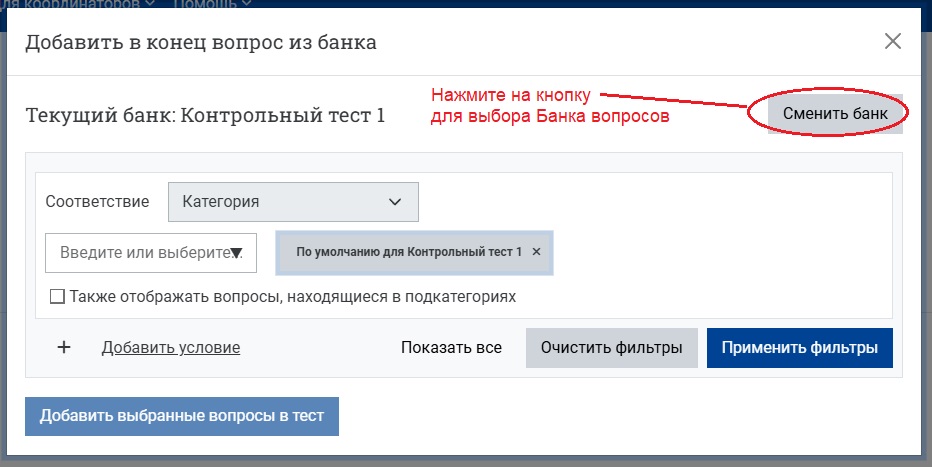
В появившемся списке доступных для вас Банков вопросов выберите ссылку на общий банк вопросов в категории «Банки вопросов в этом курсе».

Разверните список категорий выбранного Банка вопросов и выберите нужную категорию:

После выбора нужной категории из раскрывающегося списка обязательно нажмите на кнопку «Применить фильтры», после чего в поле ниже отобразятся краткие формулировки всех вопросов, которые имеются в выбранной категории. С помощью мышки выберите конкретные вопросы и нажмите кнопку «Добавить выбранные вопросы в тест».


Таким образом вы настроили фиксированную выборку, при которой всем студентам во всех попытках тестирования будут предъявляться одинаковые, выбранные вами задания. Рекомендуется в этом случае включать перемешивание вопросов, конечно, если последовательность их предъявления не имеет принципиального значения.
- Настройка случайной выборки
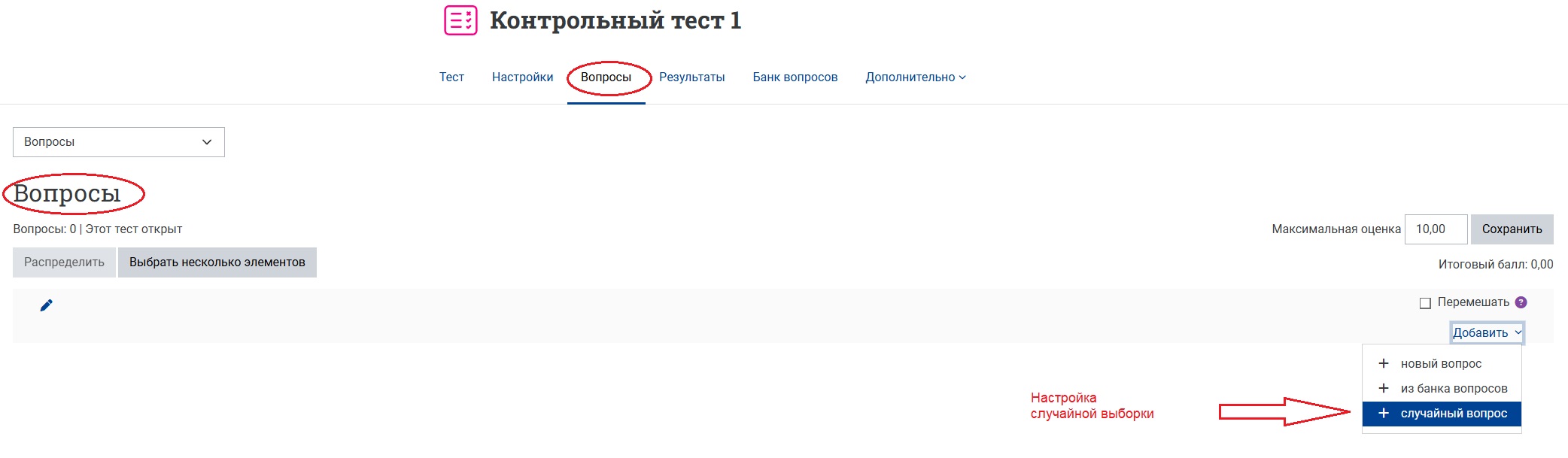
При добавлении в тест вопроса методом «случайный вопрос», как и при настройке фиксированной выборки, после выбора Банка вопросов курса, нужной категории и нажатии на кнопку «Применить фильтры» в поле ниже также отобразятся краткие формулировки всех вопросов, имеющихся в категории. При этом внизу страницы появится возможность выбрать из выпадающего списка количество случайных вопросов, которое вам необходимо добавить в тест из выбранной категории. После добавления вопросов нажмите кнопку «Добавить случайный вопрос».

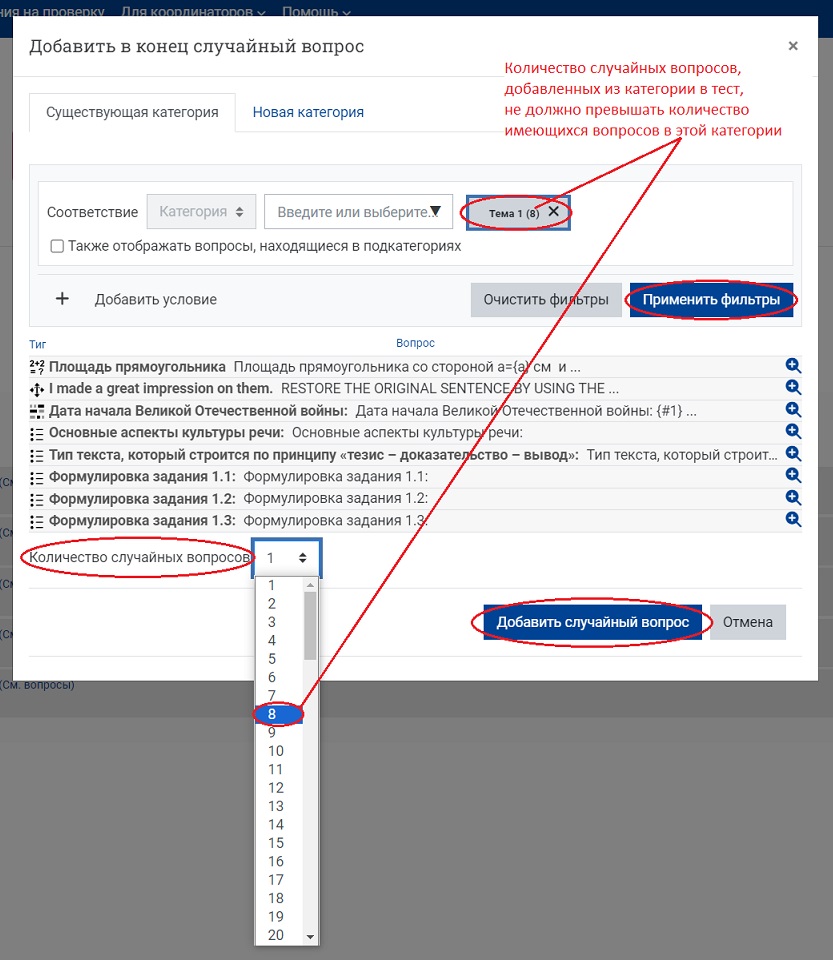
Необходимо помнить, что количество случайных вопросов, добавленных из категории в тест, не должно превышать количество имеющихся в этой категории вопросов. Оно указано в круглых скобках после названия категории. Будьте внимательны!
Таким образом вы настроили случайную выборку, при которой при каждой новой попытке тестирования студент будет получать разные вопросы и разные студенты также будут получать разные вопросы. Включать перемешивание случайных вопросов из одной категории не нужно, т. к. система сделает это автоматически.
Обратите внимание:
- Практически во всех случаях рекомендуется настраивать случайную выборку, даже если первоначально в категории имеется немного тестовых заданий. В дальнейшем можно эту категорию регулярно пополнять, и добавленные новые вопросы также будут участвовать в тестировании.
- Если же вы настроили фиксированную выборку конкретных заданий из Банка вопросов, то такой тест невозможно будет в дальнейшем пополнить новыми заданиями, придется создавать новый тест с новыми настройками выборки.
- Выборка фиксированных заданий рекомендуется только в том случае, если необходимо, чтобы каждому тестируемому выпадал одинаковый набор заданий, например, при настройке олимпиадных тестов или при строго заданной последовательности предъявления вопросов в тесте.
- Возможен также вариант теста, в котором часть вопросов фиксированы, а часть – выпадают случайным образом (смешанная выборка).
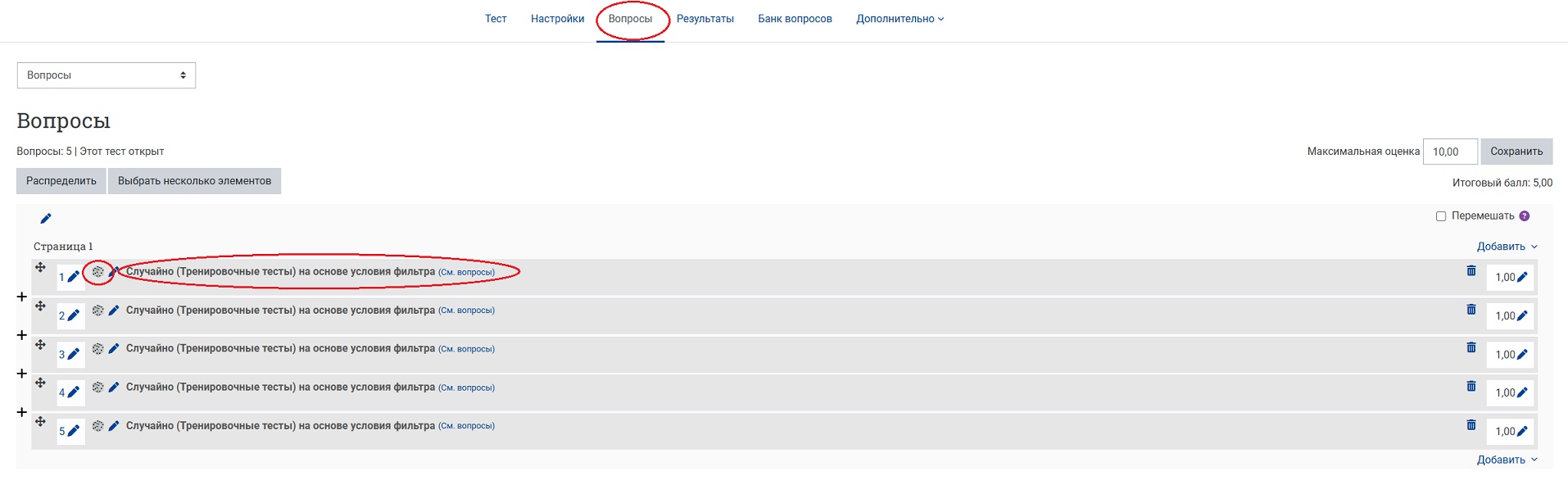
После добавления вопросов они отображаются в окне редактирования теста следующим образом.
Пример теста с фиксированной выборкой

Пример теста со случайной выборкой
Пример теста со смешанной выборкой
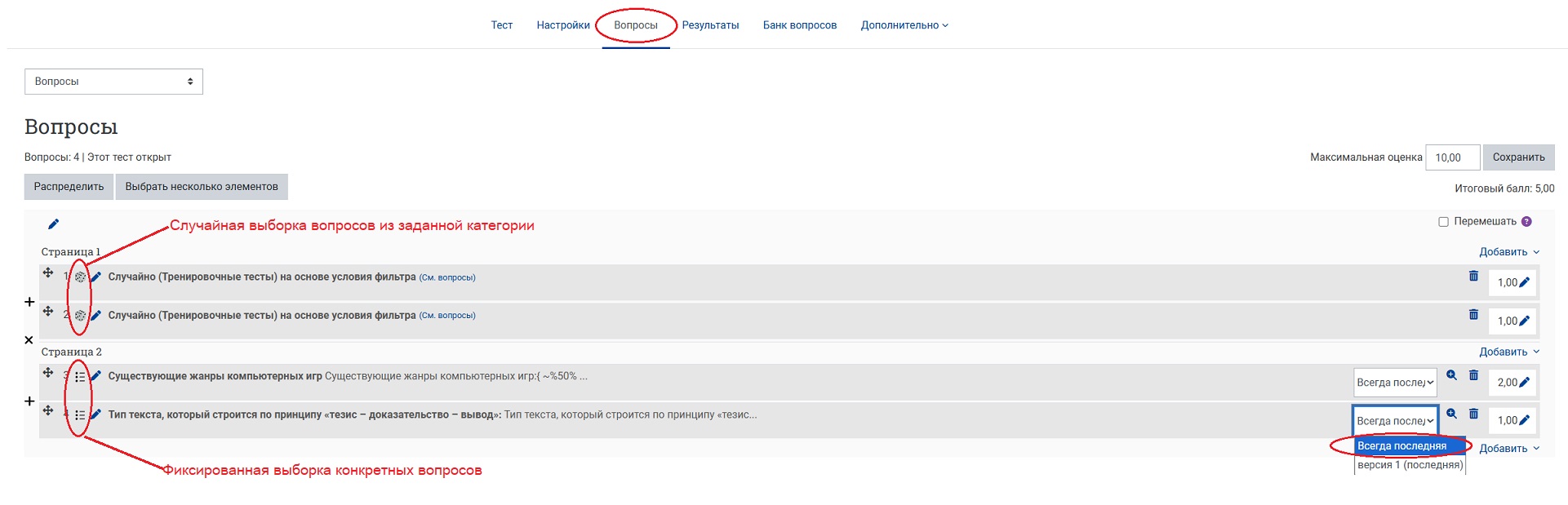
- Нажав на кнопку «Распределить», вы можете задать количество вопросов, которое будет отображаться на одной странице теста (если вы не сделали это ранее, на этапе настройки параметров тестирования в разделе «Расположение»). Распределить вопросы на странице можно и вручную, путем перетаскивания вопросов с одной страницы на другую с помощью мышки: подведите курсор к крестику рядом с номером нужного вопроса и, удерживая левую кнопку мыши, перетащите этот вопрос на нужную страницу. Сгруппируйте вопросы в нужном количестве на каждой странице, лишние пустые страницы удалятся автоматически.
- Для удобства прохождения тестов, содержащих 10 и более заданий, рекомендуется распределять по 3–5 заданий на одной странице.
- При необходимости можно разбить большой тест на несколько разделов и включить перемешивание вопросов внутри каждого из них.
- Также в этом окне есть возможность просмотра, редактирования и удаления вопросов с помощью пиктограмм в виде лупы, шестеренки и корзины соответственно, а также – редактирования количества начисляемых за вопрос баллов.
- Для удобства выполнения объемных итоговых тестов, содержащих задания на нескольких страницах по всем темам курса, рекомендуется разбить тест на озаглавленные разделы. Для этого в тесте во вкладке «Вопросы» нужно выполнить следующие действия:
-
Щёлкните по значку в виде карандаша слева, над первой страницей теста, в появившемся окошке введите название первого раздела и нажмите клавишу «Enter»


-
Для добавления заголовков для второго и последующих разделов теста нажмите кнопку «Добавить» над нужным разделом и выберите соответствующую опцию в выпадающем списке:

-
Напечатайте название второго раздела теста и нажмите клавишу «Enter».

-
Выполните аналогичные действия для всех разделов теста. При необходимости названия разделов можно переименовать или удалить.

-
При просмотре теста в правой части страницы панель навигации будет выглядеть так:

- Обратите внимание на две оценки, которые расположены в правом верхнем углу страницы редактирования теста (вкладка «Вопросы»):
- Итоговый балл – автоматически суммируется из баллов за каждое задание, добавленное в тест.
- Максимальная оценка – по умолчанию задана в 10 баллов и автоматически отображается в Журнале оценок, от нее устанавливается минимальный проходной балл в настройках тестирования (обычно он составляет 60 %).
Необходимо привести эти две оценки в соответствие. Внесенные изменения максимальной оценки сохранить!

Необходимо помнить! Если максимальная оценка в тесте не была предварительно увеличена, то при настройке параметров тестирования система не позволит установить проходной балл выше, чем максимальная оценка, заданная по умолчанию, т.е. 10 баллов.
После завершения редактирования теста (настройки выборки, максимальной оценки, добавления названий разделов теста) настоятельно рекомендуется пройти свой тест, нажав кнопку «Предварительный просмотр теста», чтобы выявить неточности и ошибки и исправить их.
Внимание! Изменить настроенную выборку возможно только в том случае, если нет ни одной попытки прохождения теста со стороны студентов. Если хотя бы одна попытка есть, то редактировать любую выборку в тесте невозможно. Необходимо либо удалить все имеющиеся попытки тестирования, либо создать в курсе новый тест с новой выборкой.