Тест: Шаг 3. Добавление теста в курс
Элемент курса «Тест» позволяет преподавателю создавать тесты, состоящие из вопросов разных типов:
- с одним или несколькими вариантами ответов,
- с выбором верно/не верно,
- предполагающие короткий текстовый ответ,
- на соответствие или упорядочение списка,
- эссе и др.
Все задания хранятся в Банке вопросов курса и могут быть использованы в нескольких тестах этого курса или в других курсах.
Элемент «Тест» гибко настраивается:
- Можно создать с перемешивающимися вопросами или случайными вопросами, выбирающимися из Банка вопросов.
- Может быть задано ограничение времени тестирования и количество попыток.
- Каждая попытка оценивается автоматически, за исключением заданий типа «Эссе», и оценка записывается в журнал оценок.
Тесты могут быть обучающими (тренировочными) (показывать правильные ответы) или контрольными (сообщать только оценку).
Тесты могут быть использованы
- для промежуточного контроля в конце каждой изученной темы или раздела курса;
- для итогового контроля по курсу в целом с использованием заданий из промежуточных контрольных тестов;
- для самопроверки, в качестве тренировочных тестов;
- как мини-тесты для обеспечения обратной связи, немедленного отзыва о работе.
Добавление теста в курс
Краткая инструкция
- Зайдите на главную страницу нужного вам курса и перейдите в режим редактирования.
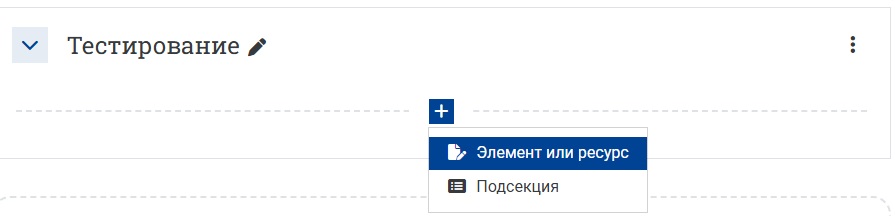
- В нужном разделе курса нажмите на плюс и выберите из списка опцию «Элемент или ресурс», откроется панель «Добавить элемент или ресурс».
- Во вкладке «Оценка» выберите «Тест», откроется страница для редактирования настроек теста.
- Настройте параметры тестирования:
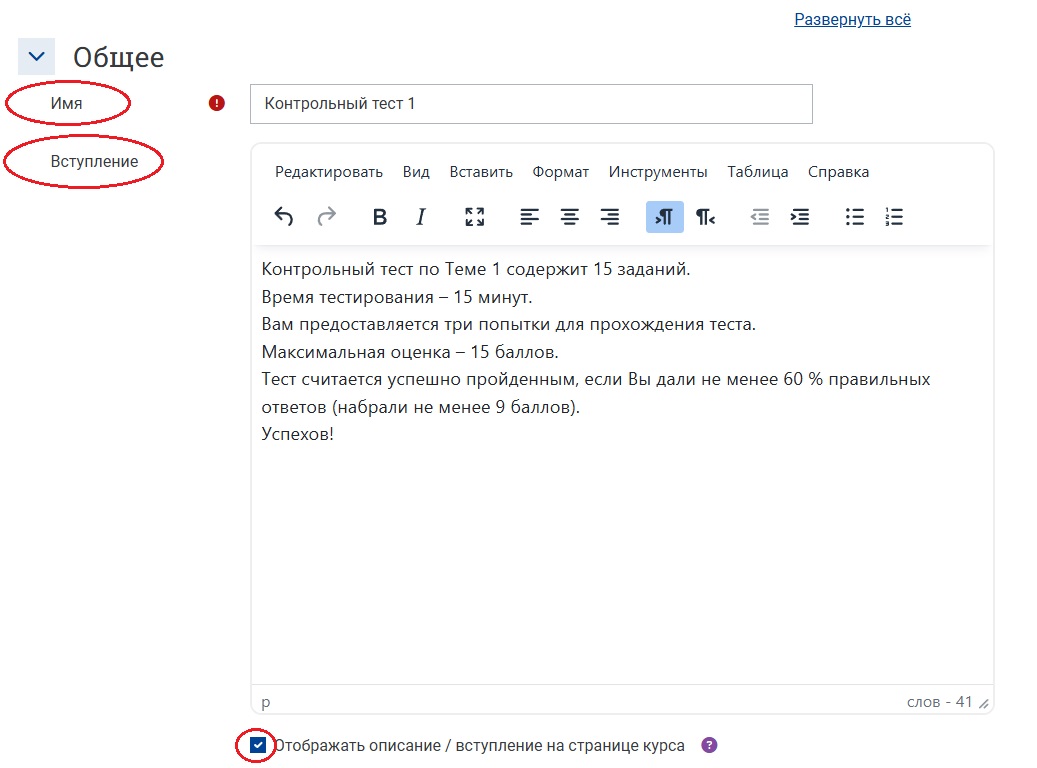
- 1) В разделе «Общее» напишите название теста, во Вступлении – описание теста (см. файл «Шаблон описания теста»)
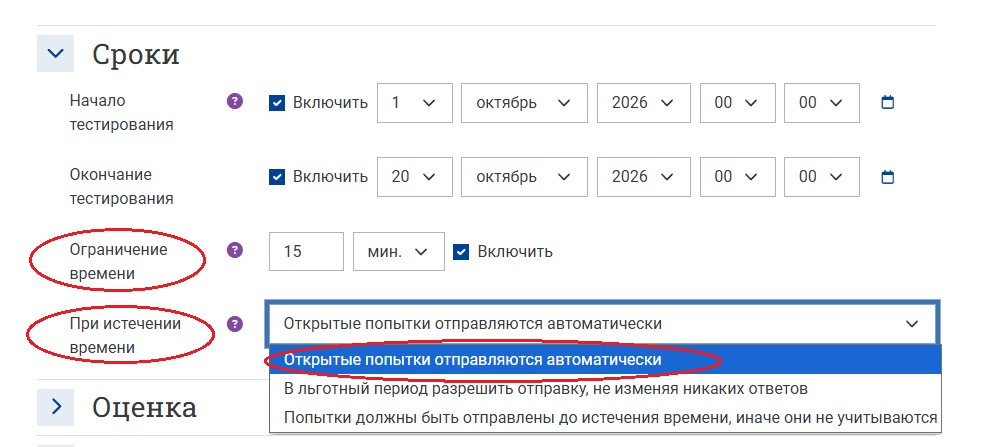
- 2) В разделе «Сроки» задайте временные ограничения, установленные на прохождение теста, а также задайте параметр «При истечении времени» – «Открытые попытки отправляются автоматически».
- 3) В разделе «Оценка» укажите метод оценивания результатов тестирования, количество возможных попыток прохождения теста и проходной балл.
- 4) В разделе «Расположение» можно разбить длинный тест на несколько страниц с заданным числом вопросов на каждой странице, а также – изменить метод навигации по тесту.
- 5) Настройки в разделах «Свойства вопроса» и «Внешний вид оставьте по умолчанию.
- 6) В разделе «Настройки просмотра» снимите лишние галочки, оставив только те опции, которые определяют, какую информацию студенты могут видеть, когда они просматривают попытки теста или видят отчеты теста («Попытка», «Максимальные баллы», «Баллы», «Итоговый отзыв на тест»)
- 7) При необходимости настройте параметры для Safe Exam Browser
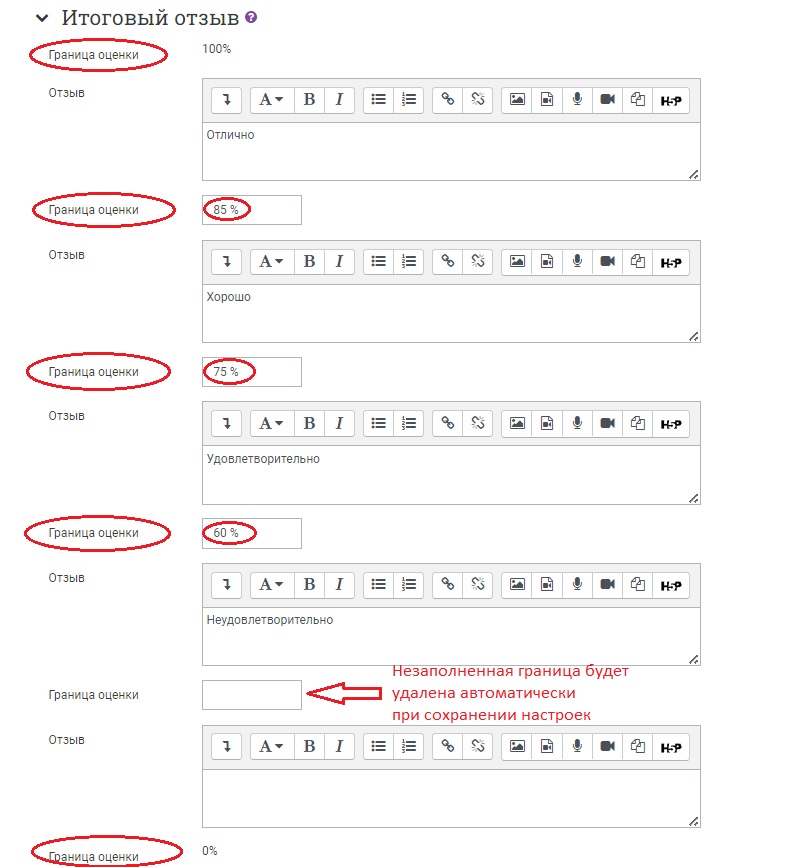
- 8) Вы можете ввести «Итоговый отзыв» – текст, который будет отображаться после прохождения попытки теста и зависит от полученной оценки при указании дополнительных границ оценок (в процентах).
- 9) При необходимости настройте «Ограничения доступа» к тесту (по дате, баллу за предыдущие задания и т. д.).
- Сохраните изменения.
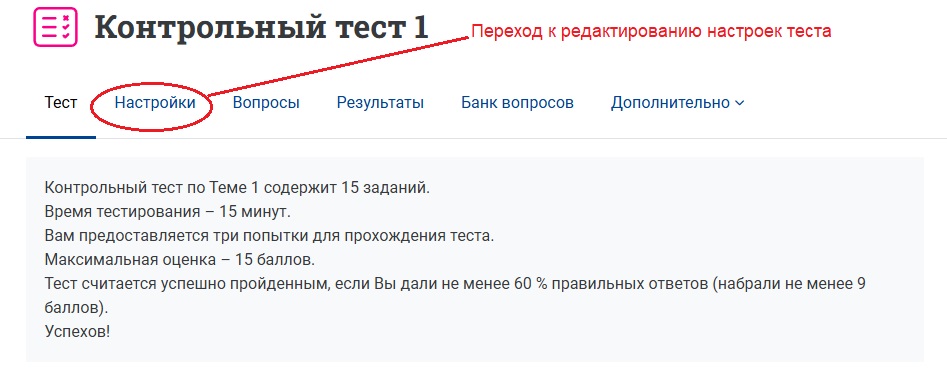
- Для возврата к редактированию настроек тестирования войдите в тест, щелкнув по его названию-ссылке на главной странице курса, и переключитесь во вкладку «Настройки».
- После добавления нового теста и сохранения настроек тестирования необходимо настроить выборку, т. е. добавить в тест задания, предварительно загруженные в Банк вопросов.
Подробная инструкция
- Зайдите на главную страницу нужного вам курса (щелкните по названию курса в списке доступных курсов) и перейдите в режим редактирования курса. Для этого нажмите кнопку «Режим редактирования» в правом верхнем углу страницы.

- Добавьте элемент курса «Тест». Для этого в нужном разделе курса, куда вы хотите добавить тест, нажмите на плюс и выберите из списка опцию «Элемент или ресурс»:
- В открывшейся панели «Добавить элемент или ресурс» переключитесь на вкладку «Оценка», выберите элемент «Тест» и нажмите кнопку «Добавить». Откроется страница для редактирования настроек теста.
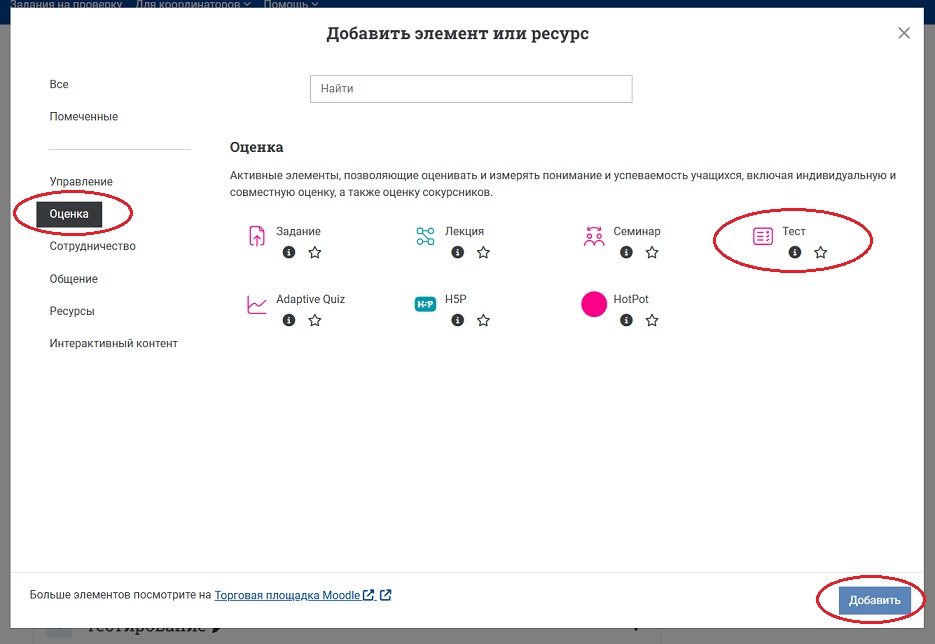
Рекомендуется на панели «Добавить элемент или ресурс» пометить звездочкой часто используемые вами элементы курса. В этом случае они будут сохранены во вкладке «Помеченные».
- Настройте параметры тестирования на открывшейся странице редактирования теста
1) В разделе «Общее» напечатайте название теста и описание теста в соответствующих окошках «Имя» и «Вступление» с обязательным указанием
- количества заданий в тесте,
- установленного ограничения времени и количества попыток тестирования,
- максимального и проходного баллов (см. файл «Шаблон описания теста»).
Для отображения описания теста на странице курса поставьте соответствующую галочку.
2) В разделе «Сроки» настройте следующие параметры:
- дату и время начала и окончания тестирования, которые затем автоматически будут отображаться в Календаре курса и напоминать студенту о необходимости пройти тест в указанные строки.
- ораничение времени для выполнения теста
Ограничение времени для выполнения классического теста достижений обычно устанавливается, исходя из ориентировочного расчета: одна минута – на один вопрос. Для каждого теста этот параметр преподаватель может определять самостоятельно, эмпирически.
Необходимо помнить, что на решение задач (физических, математических, химических и т. п.), которые только представлены с использованием тестовой системы, но тестами по сути не являются, время отводится на усмотрение преподавателя и зависит от сложности задачи, количества действий, которые нужно совершить при ее решении.
При истечении времени – рекомендуется установить «Открытые попытки отправляются автоматически». Это означает, что результаты попыток тестирования, в которых испытуемый не уложился по времени, не будут потеряны и будут отражены в отчете.
3) В разделе «Оценка» настройте следующие параметры:
- Проходной балл – впечатайте число, соответствующее указанному в описании теста (оценки выше проходного балла отображаются в Журнале оценок курса зеленым цветом, а ниже проходного балла – красным);
- Количество попыток – выберите из выпадающего списка значение, указанное в описании теста;
- Метод оценивания – рекомендуется установить вариант «Высшая оценка».
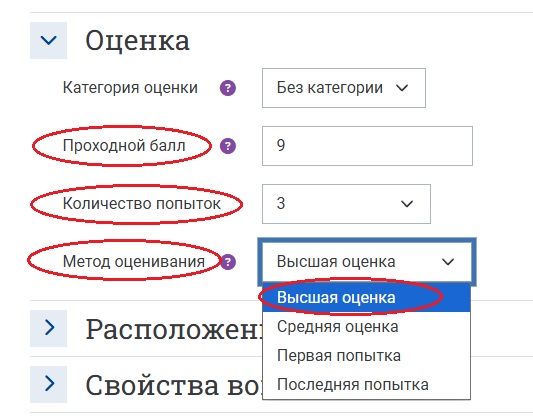
4) Настройки в разделе «Расположение»
Для удобства выполнения теста из 10 и более вопросов рекомендуется разбивать тест на несколько страниц, сгруппировав задания по 3, 4 или 5 на одной странице. Для этого в разделе «Расположение» нужно установить соответствующий параметр «С новой страницы...». При необходимости эту настройку можно изменить на странице редактирования теста (вкладка «Вопросы»).
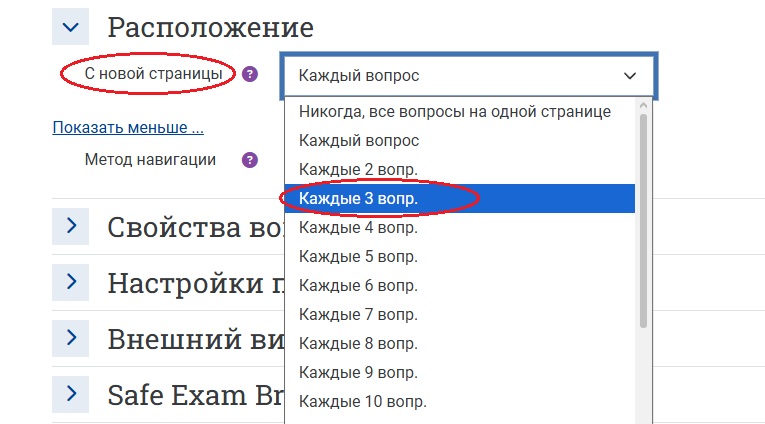

«Метод навигации» рекомендуется оставить без изменений. При необходимости можно изменить его со свободного, при котором тестируемый может пропускать задания и возвращаться к ним в течение всего времени тестирования, на последовательный, при котором студент должен выполнить все задания теста по порядку, он не может вернуться к предыдущим страницам или посмотреть следующие.
5) Настройки в разделах «Свойства вопроса» и «Внешний вид» рекомендуется оставить по умолчанию.
6) «Настройки просмотра» – важный раздел, настройки которого определяют, какую информацию студенты могут видеть, когда они просматривают попытки прохождения теста или видят отчеты тестирования.
«Во время попытки» – этот параметр доступен для редактирования только для тех режимов прохождения теста, которые могут отображать отзыв непосредственно во время попытки, например, для тренировочных тестов (режим «Интерактивный с несколькими попытками»).
Для рекомендуемого и установленного по умолчанию стандартного режима тестирования «Отложенный отзыв», при котором студенты могут увидеть результат прохождения теста только после завершения попытки и отправки результата на сервер, всегда доступны для настройки второй и третий столбец параметров «Настройки просмотра»:
- «Сразу после попытки» – параметр применяется в течение первых двух минут после нажатия тестируемым кнопки «Отправить всё и завершить тест».
- «Позже, но только пока тест открыт» – через 2 минуты после попытки и до даты закрытия теста.
В этих столбцах рекомендуется снять лишние галочки, оставив только опции «Попытка», «Максимальные баллы», «Баллы» и «Итоговый отзыв к тесту», если он настроен преподавателем.
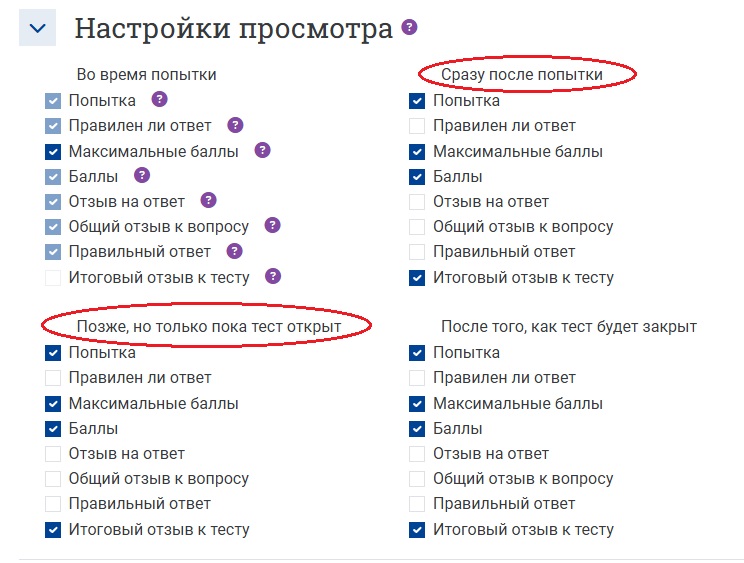
Если установлены даты окончания тестирования, то для редактирования становится доступен четвертый столбец – «После того, как тест будет закрыт». В нем оставляются те же галочки, что и во втором и третьем столбцах.
Если Вы оставите галочку для опции «Правильный ответ», то после завершения теста испытуемому будет показано не только, где он ошибся (галочка для опции «Правилен ли ответ»), но и как нужно было отвечать. Если это не входит в ваши планы, то галочку для опции «Правильный ответ» необходимо снять.
7) Safe Exam Browser – это программа для проведения экзаменационного онлайн-тестирования, которая предусматривает защиту от:
- открытия посторонних приложений (видео- и голосовой связи);
- параллельного поиска информации в веб-браузере;
- запуска приложения на виртуальной машине;
- перехода на определенные сайты;
- сохранения информации в буфере обмена перед входом в программу.
Подробнее о настройке этого режима тестирования см. на странице «Тестирование с использованием Safe Exam Browser»
8) «Дополнительные ограничения на попытки» настраиваются достаточно редко, в определенных случаях:
- Необходим пароль – вариант «защиты» теста. Система ДО откроет тест только студенту, которому преподаватель выдал пароль.
- Необходим сетевой адрес – указывается IP адрес компьютера, с которого разрешено проходить тестирование. На других компьютерах с другими IP адресами тест не откроется.
- Принудительная задержка между первой и второй попытками – если включено, то студент должен будет выждать указанное время перед началом второй попытки пройти тест.
- Принудительная задержка между последующими попытками – если включено, то студент должен будет выждать указанное время перед началом третьей попытки и последующих попыток пройти тест.
- Безопасность браузера – если выбран «Полноэкранный режим с защитой JavaScript», то:
- Тест запустится, только если в браузере студента будет включен JavaScript
- Тест откроется на весь экран в окне, которое будет расположено поверх других окон и не будет содержать элементы навигации
- Студенты не смогут использовать такие возможности, как копирование и вставка
- Разрешить тест в автономном режиме с использованием мобильного приложения.
9) «Итоговый отзыв» – это текст, который отображается после завершения попытки теста, если в разделе «Настройки просмотра» включена опция «Итоговый отзыв к тесту».
Текст общего отзыва может зависеть от полученной оценки при указании дополнительных границ оценок (в процентах).
- Нижняя и верхняя границы оценки заданы автоматически (0 % и 100 %).
- Внутренние границы устанавливаются преподавателем вручную, с помощью добавления и настройки дополнительных полей отзывов.
Пример настройки отзыва типа «Зачтено / Не зачтено»
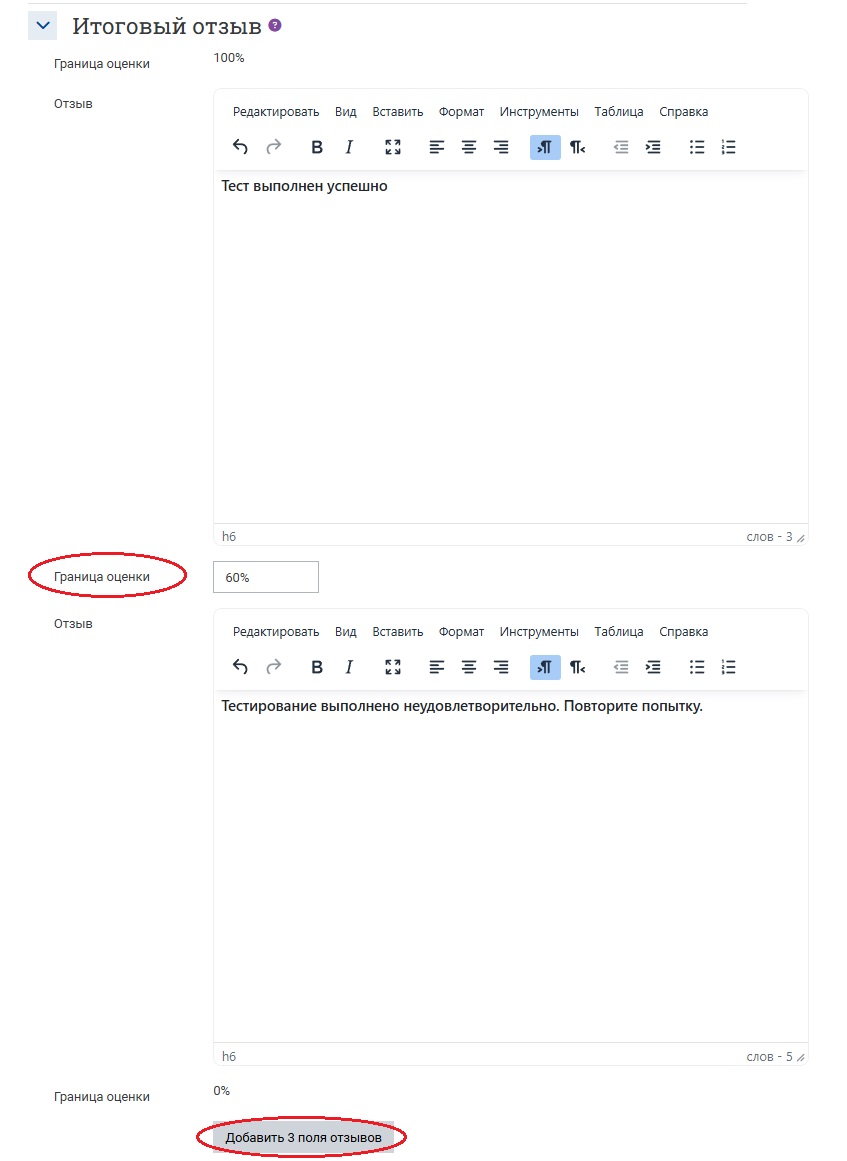
Для настройки более развернутой шкалы оценки и отзыва (например, по пятибалльной системе) нужно нажать кнопку «Добавить 3 поля отзывов» и заполнить интервалы сверху вниз. Нижние незаполненные поля удаляются системой автоматически после сохранения всех настроек теста.
Пример настройки отзыва по 5-балльной системе
10) В разделе «Ограничение доступа» возможно добавить и настроить несколько типов ограничения, из которых чаще всего используется ограничения по дате и оценке за предыдущие контрольные мероприятия курса. Иногда необходимо настроить набор из нескольких ограничений, действующих одновременно (см. подробную инструкцию «Ограничение доступа» ).
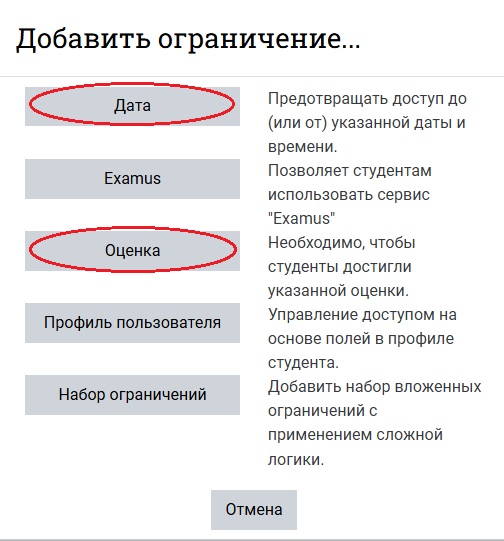
Ограничение доступа к тесту по дате, в отличие от аналогичного, настроенного в разделе «Сроки», отображается на странице курса, а не в Календаре.
- Сохраните изменения, нажав на кнопку «Сохранить и вернуться к курсу» внизу страницы редактирования настроек теста.
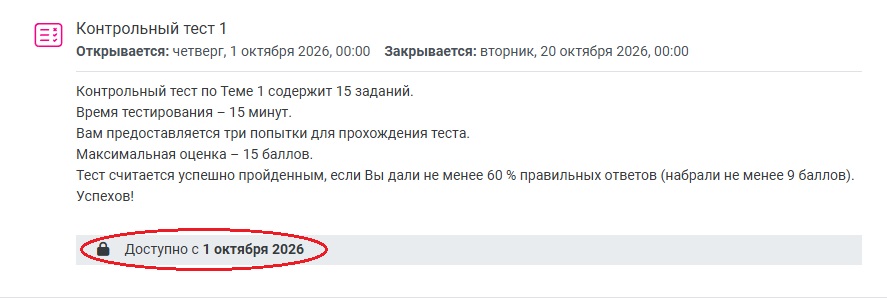
- Если ограничение доступа по дате не установлено, то на странице курса появится название теста с описанием, приведенным под активной ссылкой на тест.
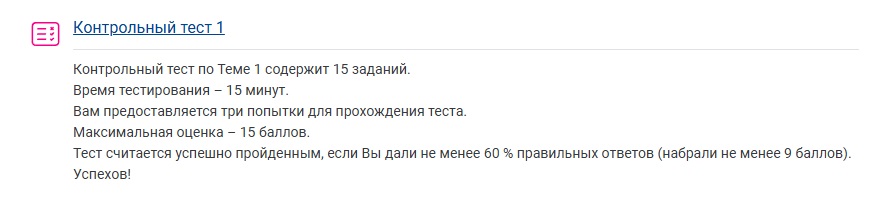
Студент может зайти по ссылке в описание теста и начать тестирование, но только при условии, что в разделе «Сроки» не были установлены дата и время начала и/или окончания тестирования. Пройти тест можно только в соответствии с этими настройками, о чем система сообщит в дополнительной информации, которая автоматически добавляется под описанием.
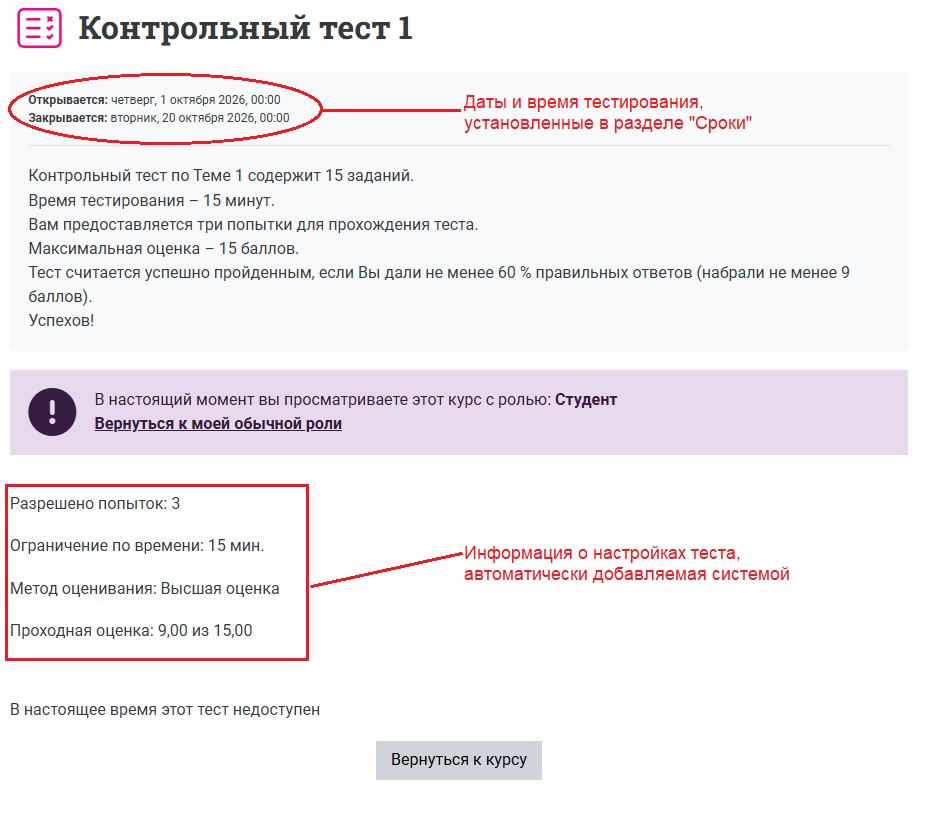
- Если установлено ограничение доступа к тесту по дате (или другим типам ограничений), ссылка с названием теста будет неактивной (отображается серым цветом), зайти в тест и пройти его до указанной даты невозможно.
- Вы всегда можете вернуться к редактированию настроек тестирования. Для этого войдите в тест, щелкнув по его названию-ссылке на главной странице курса, и переключитесь во вкладку «Настройки».
Обратите внимание! После добавления нового теста и сохранения всех настроек тестирования, тест отображается на странице курса, но на данном этапе он не содержит вопросов! Следующий обязательный этап создания теста – это настройка выборки, т. е. добавление в тест заданий, предварительно загруженных в Банк вопросов. Если этот этап не выполнить, то при попытке тестирования будет выдаваться ошибка!
См. далее инструкцию Шаг 4. Добавление вопросов в тест (настройка выборки)